Добрый день уважаемые друзья, вы на канале VRforDev! В этом туториале мы создадим проект и настроим XR Intreraction Toolkit.
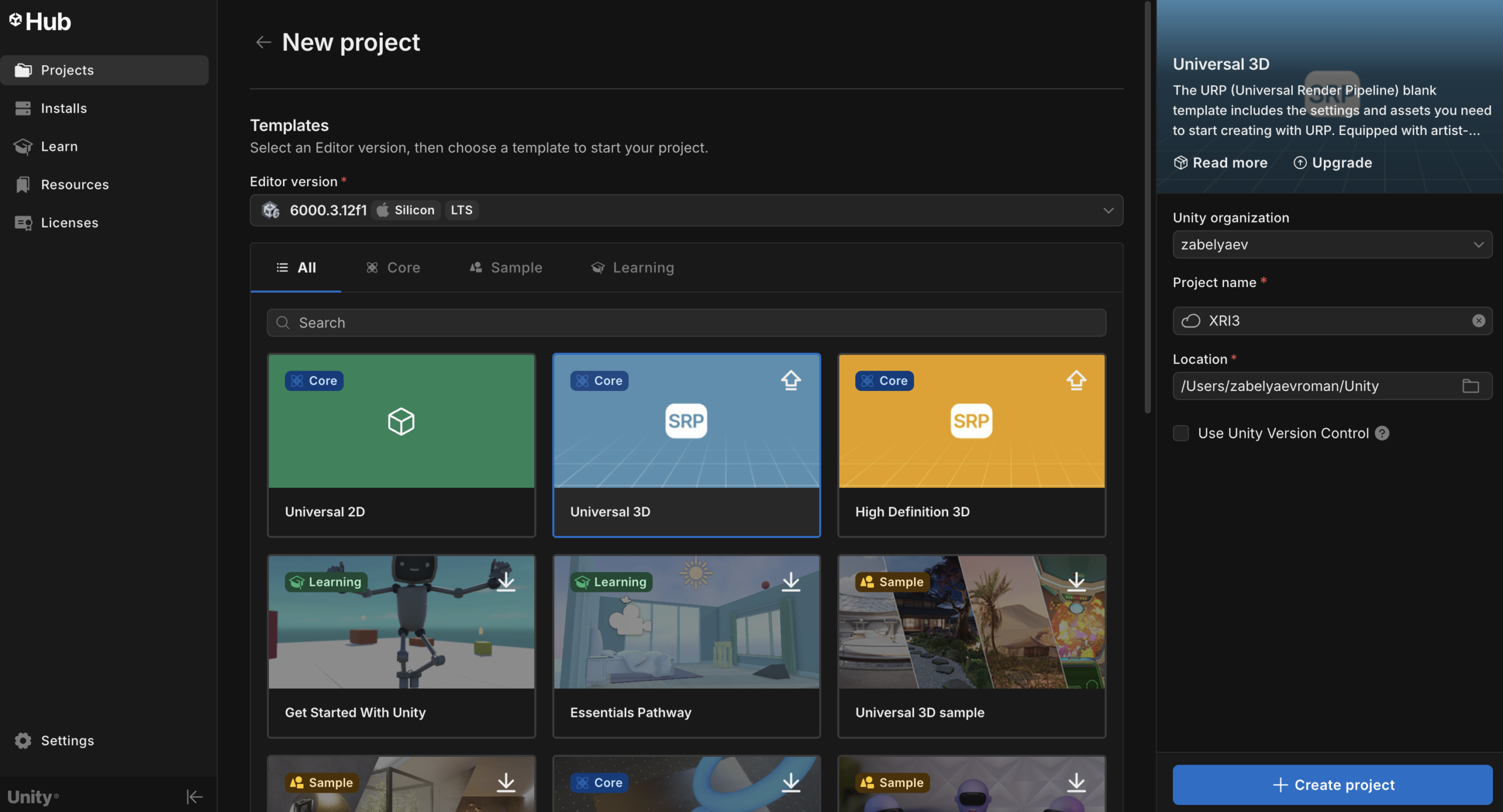
Откроем Unity Hub и создадим новый проект, мы не будем использовать шаблон VR Core, а создадим пустой URP проект (Universal 3D) и настроим его под VR вручную. Я использую версию Unity 6000.3.12f1.
Теперь откроем Package Manager (Window → Package Manager → Package Manage), выберем Unity Registry и для того, чтобы у нас с вами все было одинаково, необходимо установить одинаковую версию XR Interaction Toolkit. Через поиск найдите XR Interaction Toolkit и скопируйте имя пакета — com.unity.xr.interaction.toolkit.
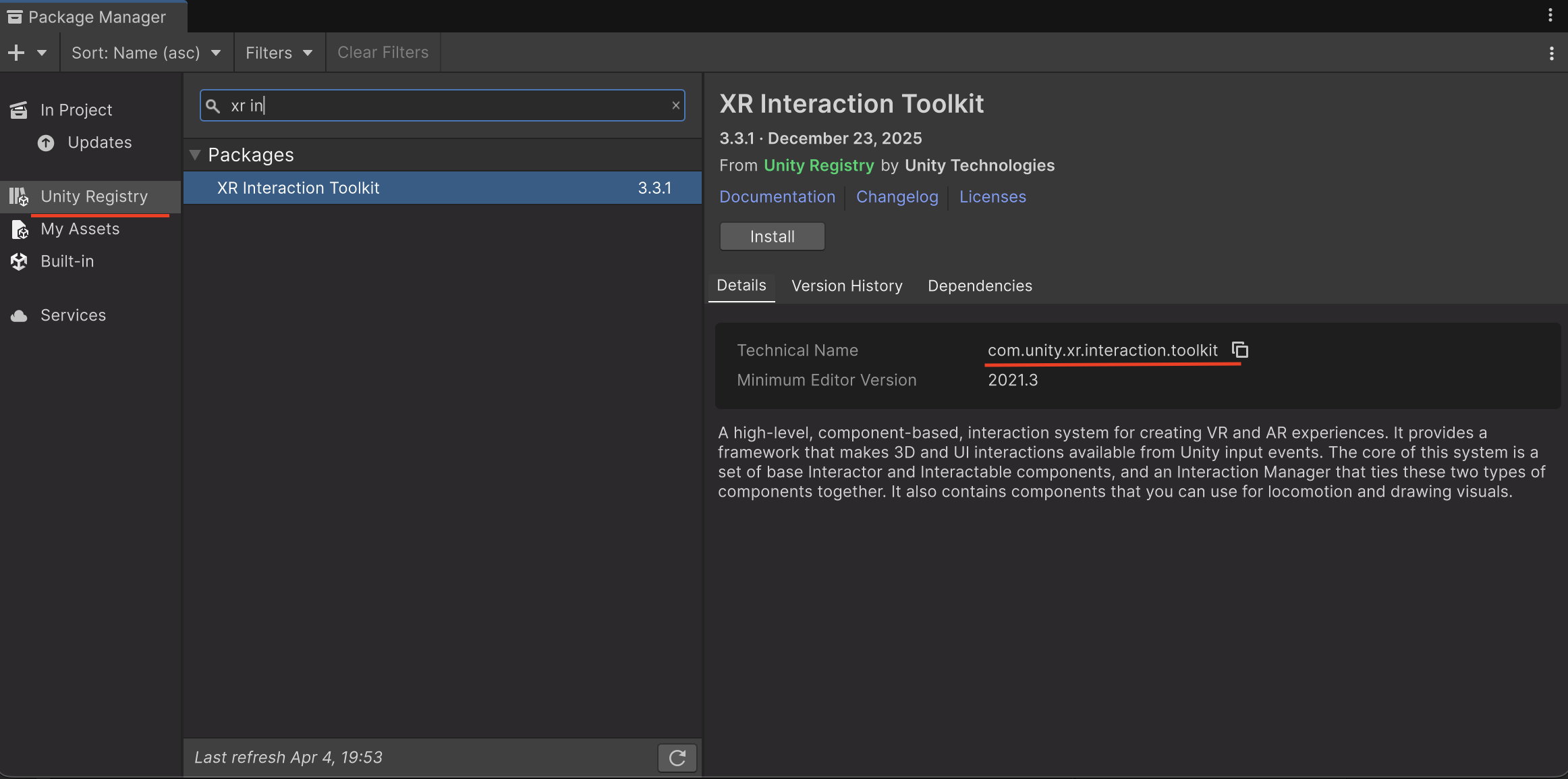
На момент создания видео актуальная версия имеет номер 3.5.1 и ей требуется Unity 6, следить за версиями и всеми изменениями можно на сайте Unity,
https://docs.unity3d.com/Packages/com.unity.xr.interaction.toolkit@3.5/manual/index.html
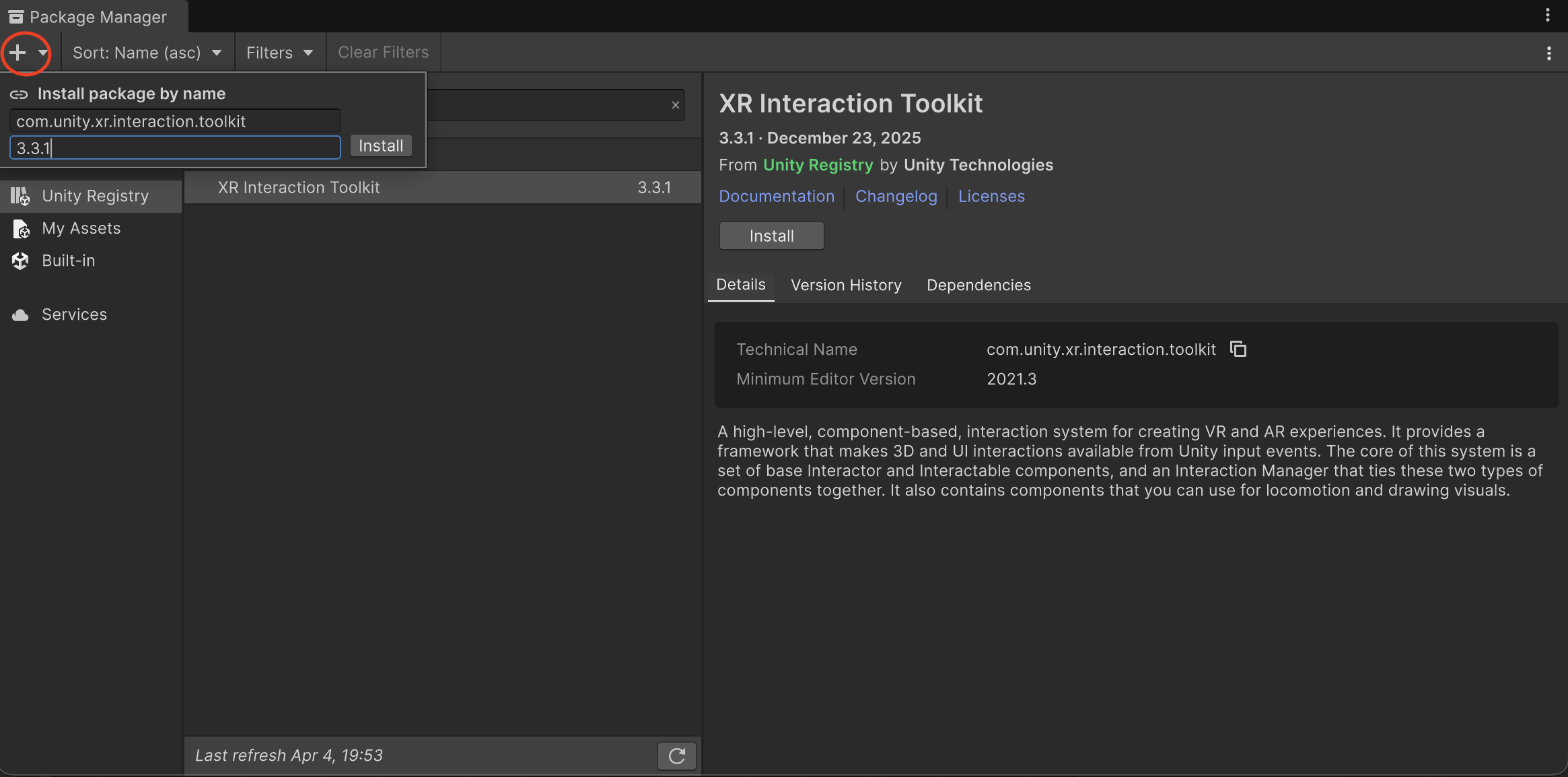
Нажимаем плюсик, выбираем пункт Install Package By Name, вставляем имя и версию 3.5.1, затем жмем Install.
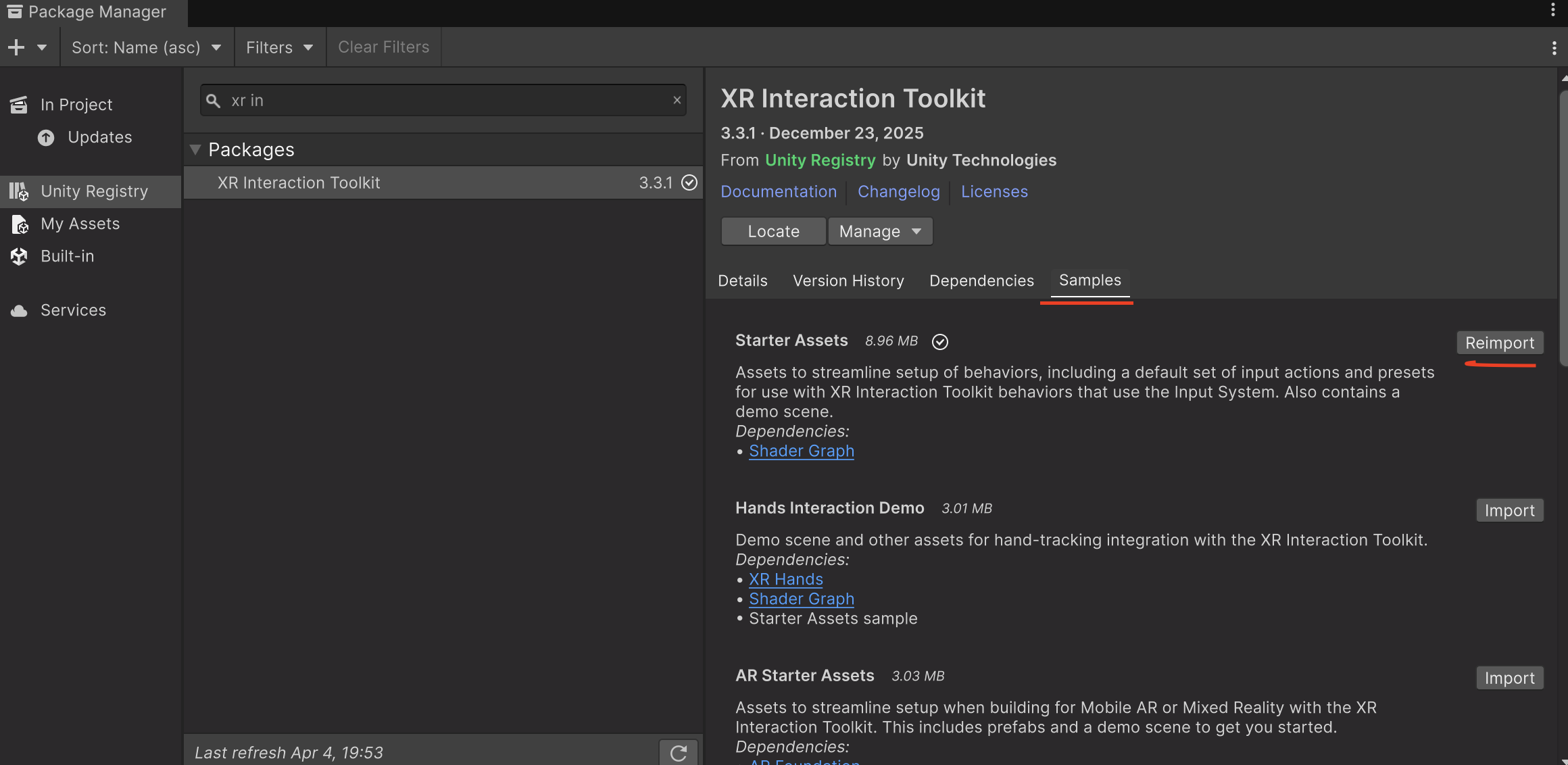
XR Interaction Toolkit толком ничего из себя не представляет без его Starter Assets, в котором есть все необходимые скрипты и префабы, которые нужны для полноценной разработки. Чтобы подключить Starter Assets откроем вкладку Samples и импортируем Starter Assets.
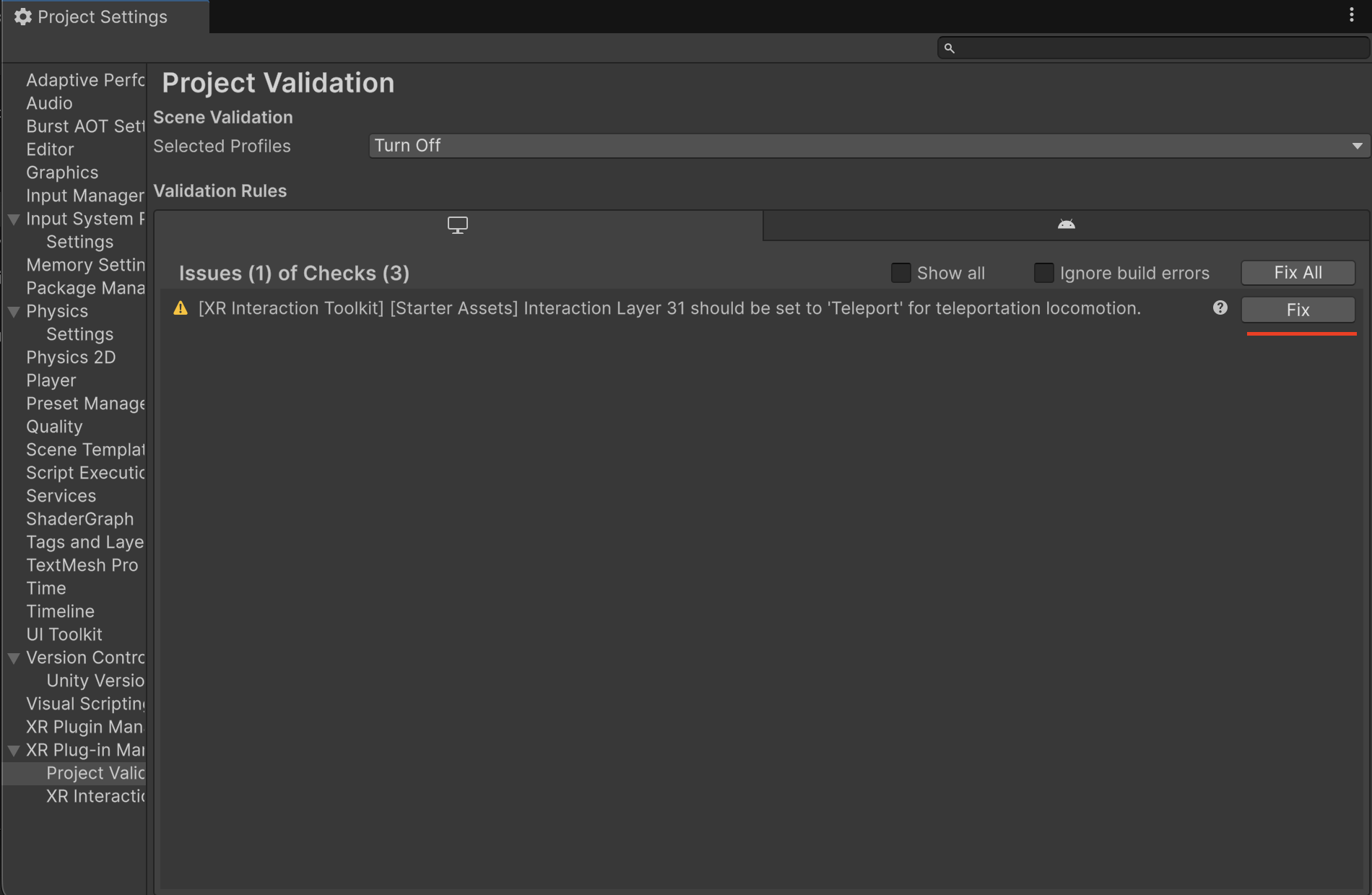
После импорта автоматически откроется окно Project Settings с небольшим предупреждением, нажмите Fix для исправления.
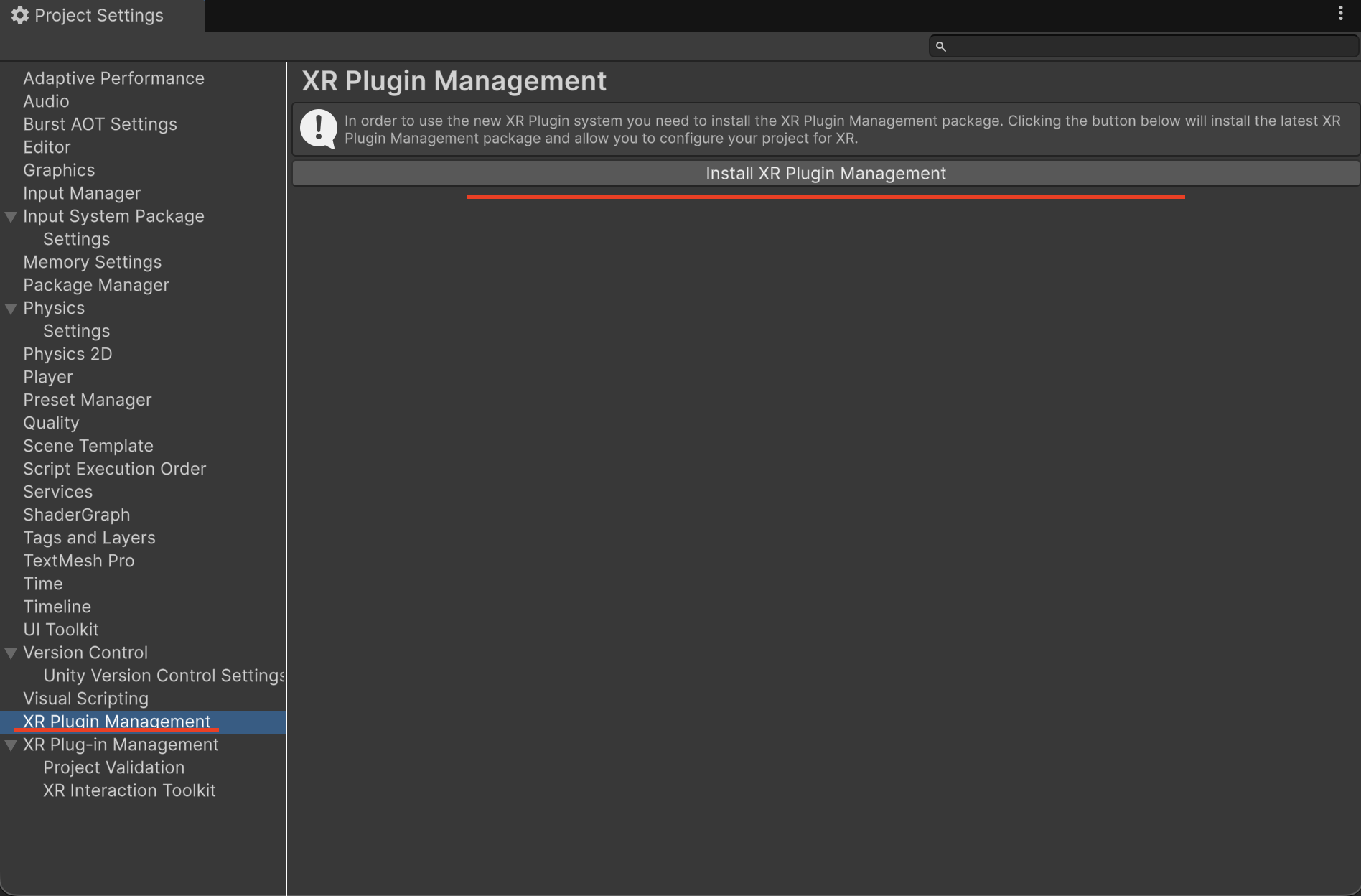
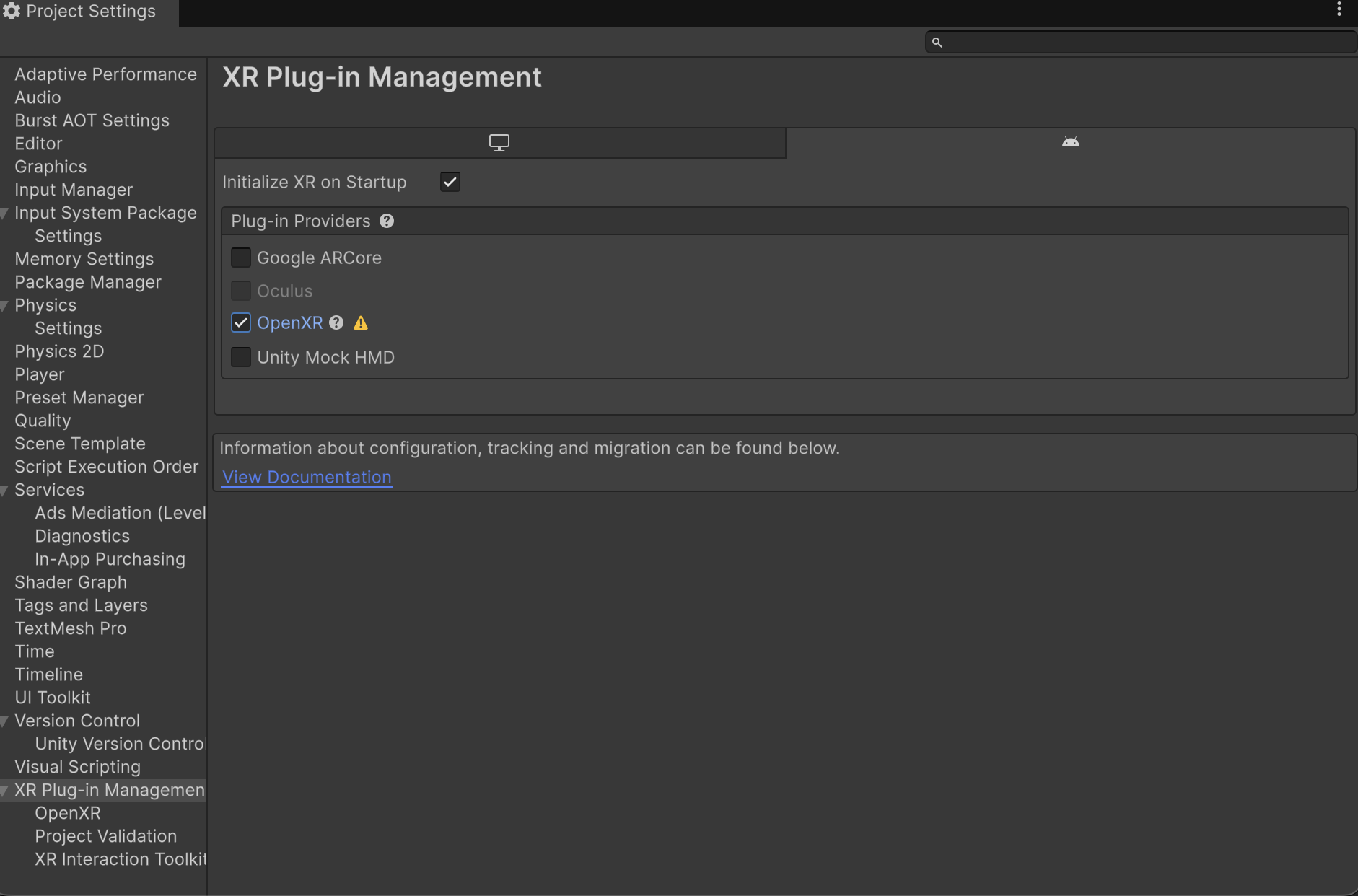
Для дальнейшей настройки откройте вкладку XR Plugin Management установите XR Plugin Management.
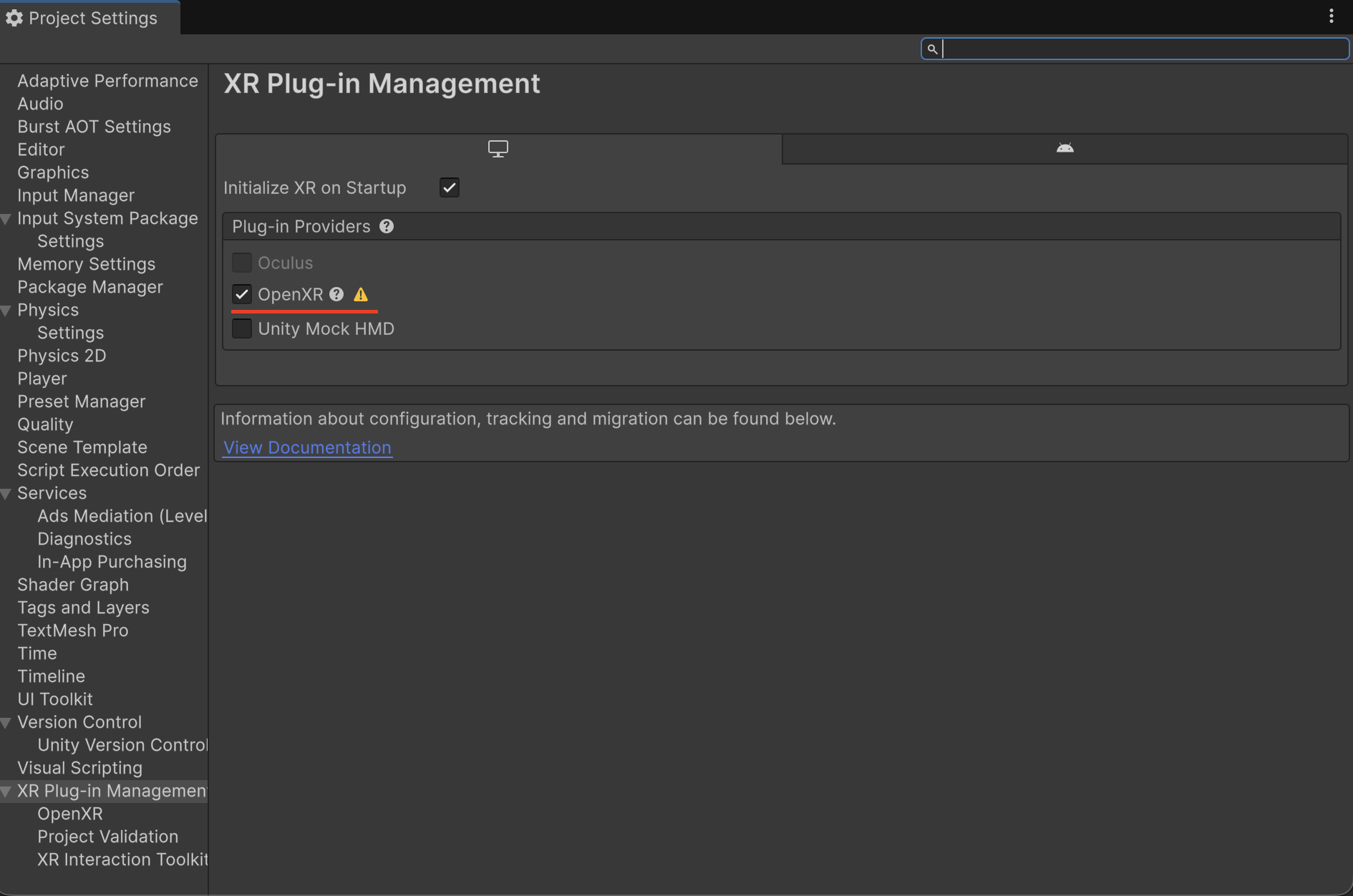
На новой открывшейся вкладке XR Plug-in Management для ПК версии проекта мы будем использовать OpenXR – это открытый стандарт, который пытаются поддерживать практически все производители устройств.
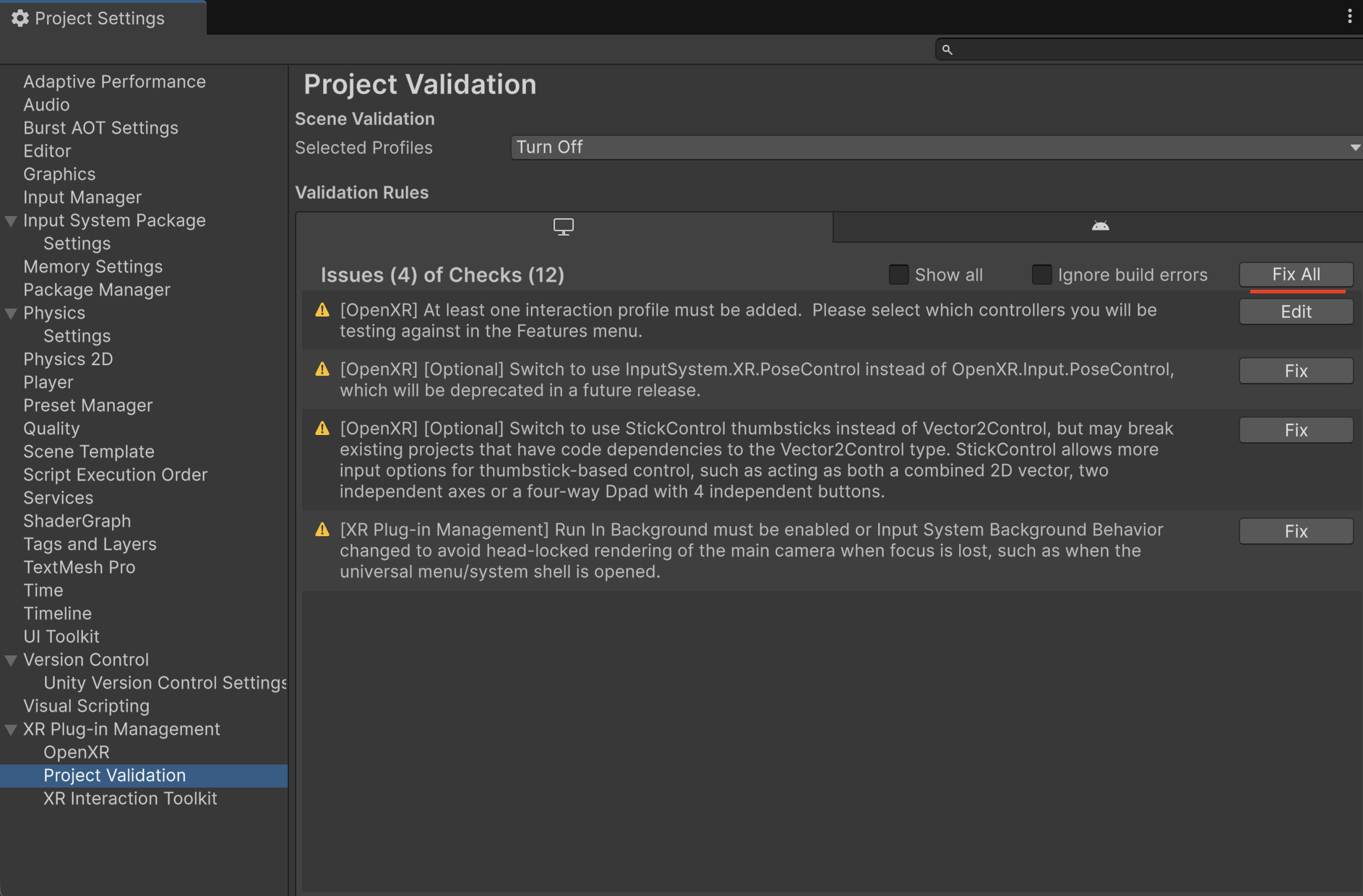
В очередной раз открывается вкладка Project Validation с некоторыми предупреждениями, нажмите Fix All для исправлений (возможно придется сделать это дважды).
В итоге должно остаться одно предупреждение, мы исправим его позже.
Вернитесь на вкладку XR Plug-In Management и переключитесь на настройки для платформы Android, также выберите OpenXR.
На вкладке OpenXR для Windows и Android в поле Enabled Interaction Profiles необходимо добавить контроллеры с которыми будет запускаться игра, у меня это будет Oculus Touch и HTC Vive для Windows, а для Android только Oculus Touch.
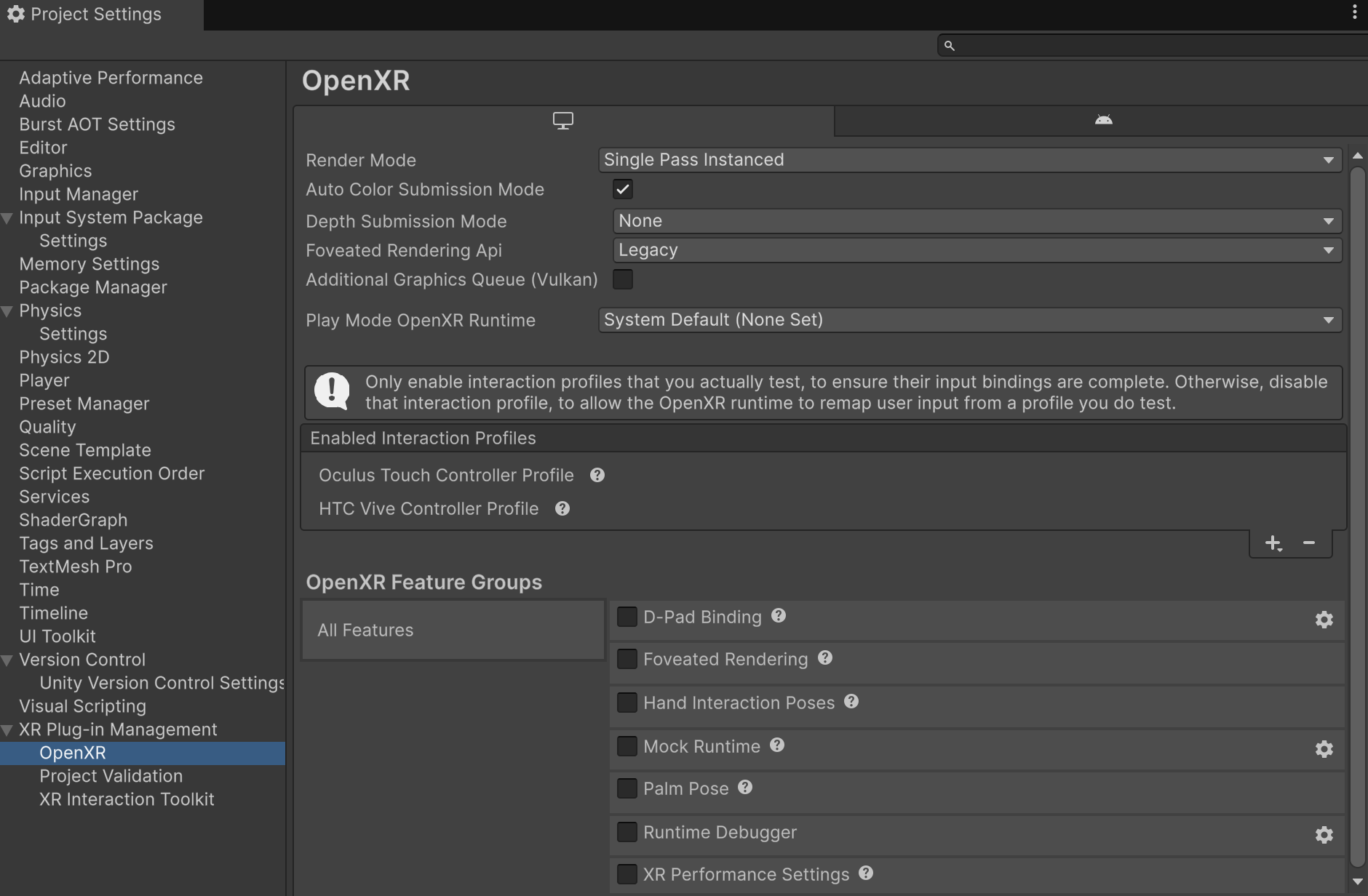
На этом базовую настройку можно завершить, но мы не оптимизировали настройки URP под разработку VR-приложений, об этом я расскажу в конце курса.
Starter Assets находится в папке Samples → XR Interaction Toolkit → 3.5.1 → Starter Assets, здесь откроем демо-сцену.
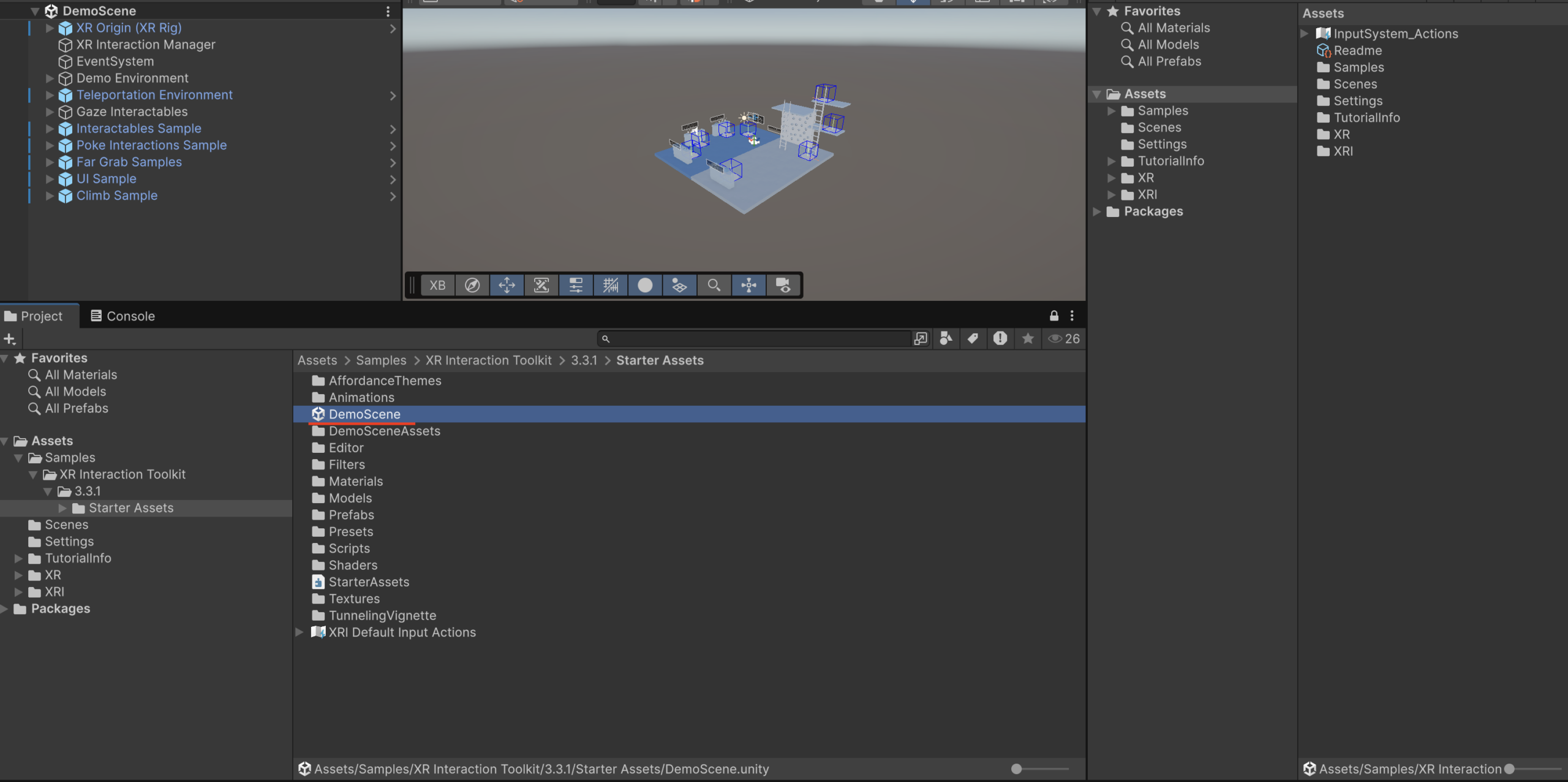
На демо-сцене продемонстрированы основные возможности фреймворка, более подробно мы рассмотрим их в следующем туториале, поскольку нам необходимо будет запустить проект в шлеме, а тут есть множество своих нюансов.