В этой статье мы разберем, как правильно экспортировать меши из Blender в Unity, без анимаций.
Если хотите посмотреть ролик, то вот ссылки:
🔗 https://youtu.be/mssljUMWesA альтернативная ссылка: 🔗 https://plvideo.ru/watch?v=S6AwNlI-I6_E
У меня есть шкаф, у которого есть PBR текстуры, если хотите повторять вместе со мной, по ссылочке можете скачать эту модель с текстурами — https://disk.yandex.ru/d/SyxlguLXWLFO5w.

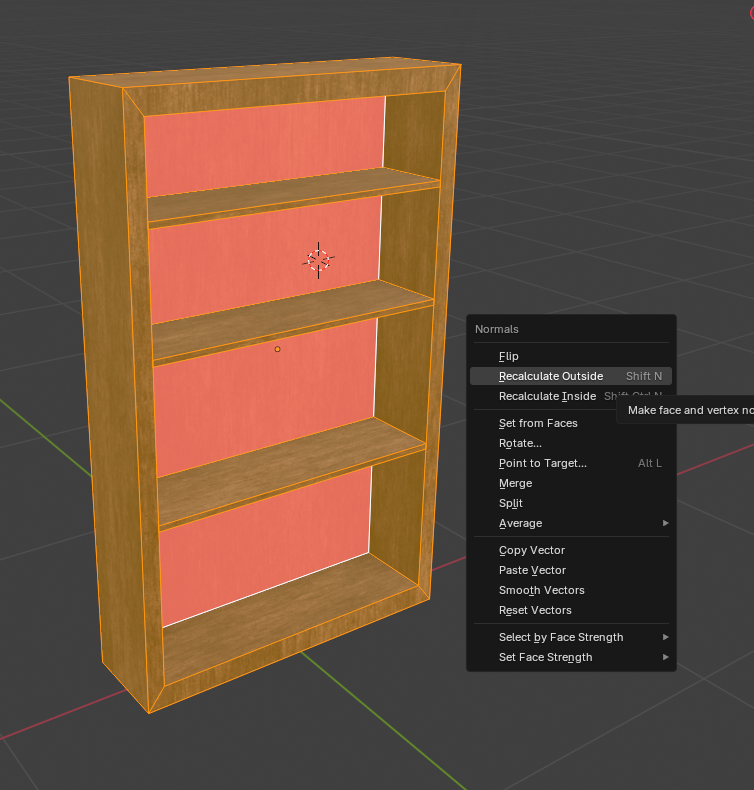
Перед тем как его экспортировать обязательно проверяем нормали, в меню Overlays выбираем Face Orientation, красным помечены вывернутые нормали, в Unity вывернутые нормали будут отображать полигоны как невидимые.

Нам это не нужно, поэтому заходим в Edit Mode, выделяем всю модель, нажимаем Alt+N и выбираем пункт Recalculate Outside (Shift+N), если это не помогло, то мы можем вручную выделять полигоны и с помощью Alt+N → Flip, менять их направление.
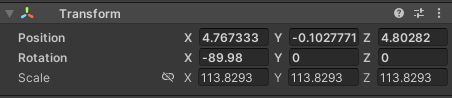
Теперь необходимо сбросить Rotation и Scale, в Object Mode нажимаем Ctrl+A и выбираем пункт Rotation and Scale, таким образом в N-панели, Scale должен стать единицей, а Rotation нулем. В Dimensions вы можете видеть, что размеры шкафа соответствуют размерам из реального мира.

Если мы не сбросим Scale и Rotation, то эти параметры в Unity примут некорректные значения, Scale необходимо сбрасывать всегда, по крайней мере у меня еще не было такого случая, когда это не следовало бы делать.
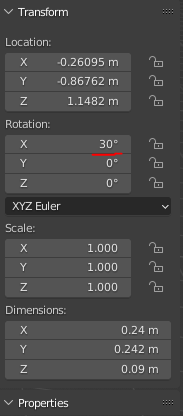
А вот с Rotation нужны быть осторожнее, у меня есть модель телефона (гифка ниже) и здесь у меня есть кнопки, на которые я хотел бы нажимать, сейчас они повернуты на 30 градусов.
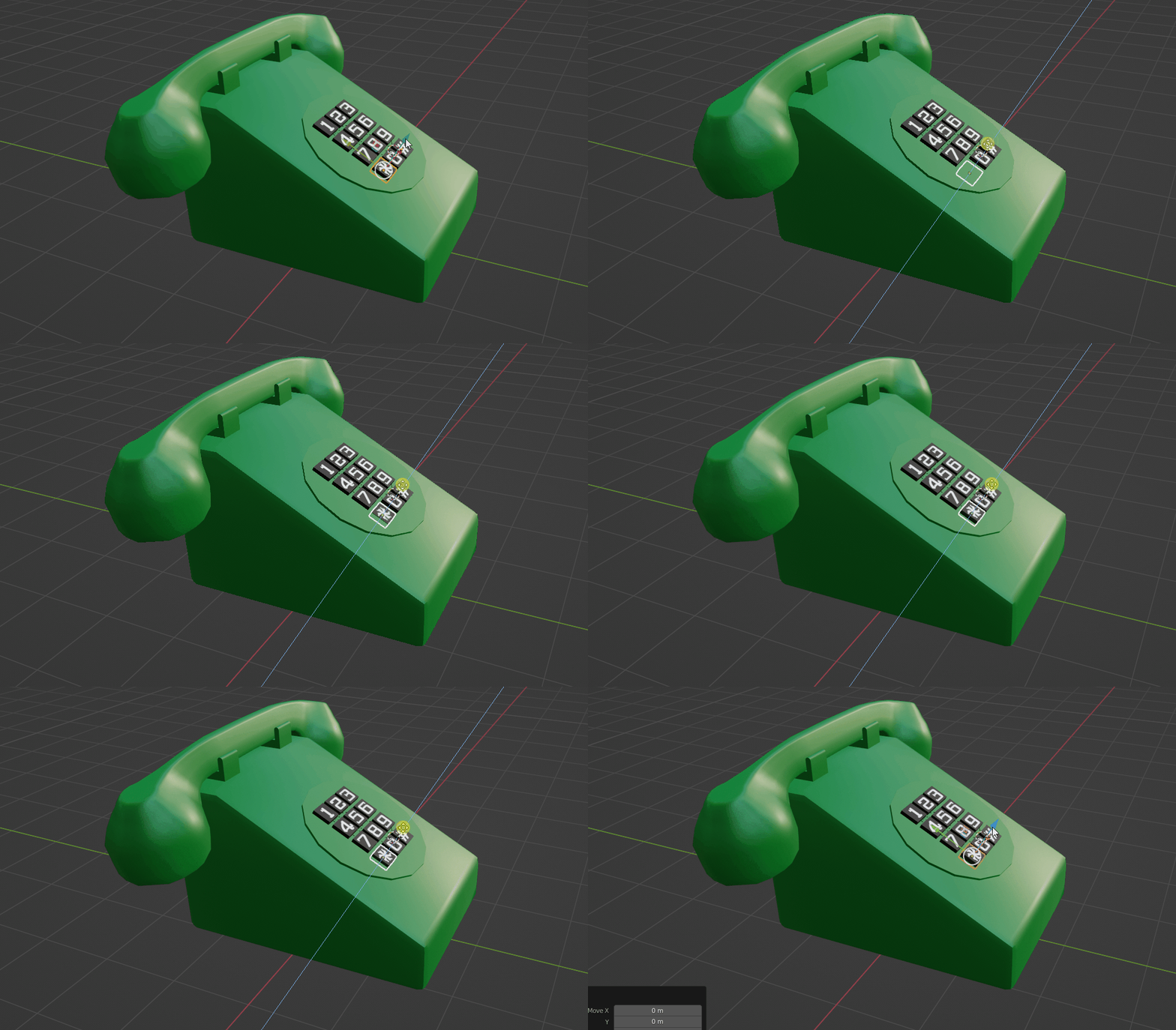
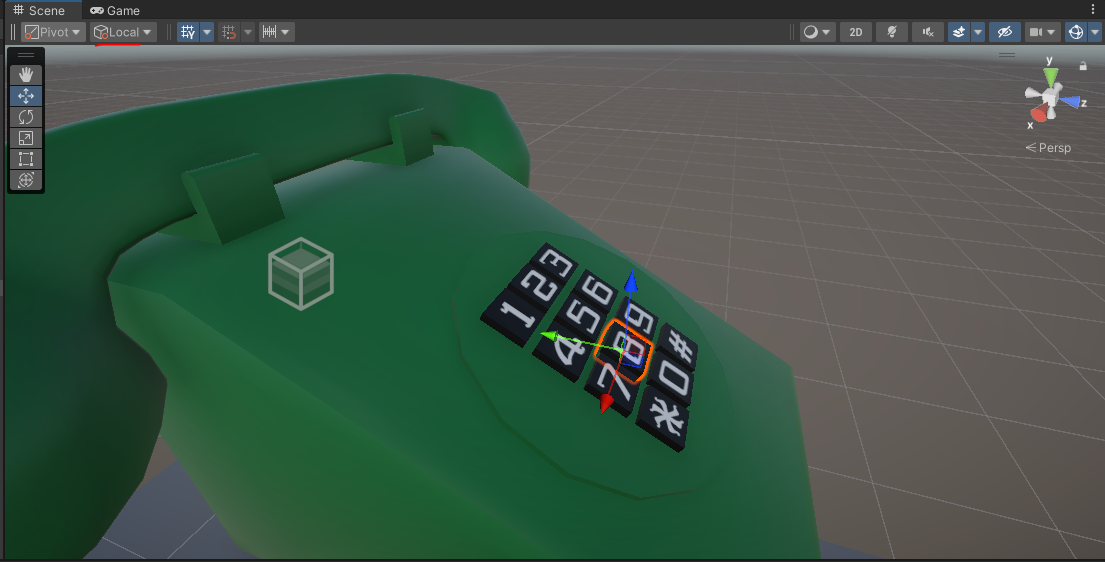
Если я сброшу Rotation у всех кнопок и переброшу FBX модель в Unity, то вы увидите, что их локальные оси направлены не так, как мне бы хотелось.
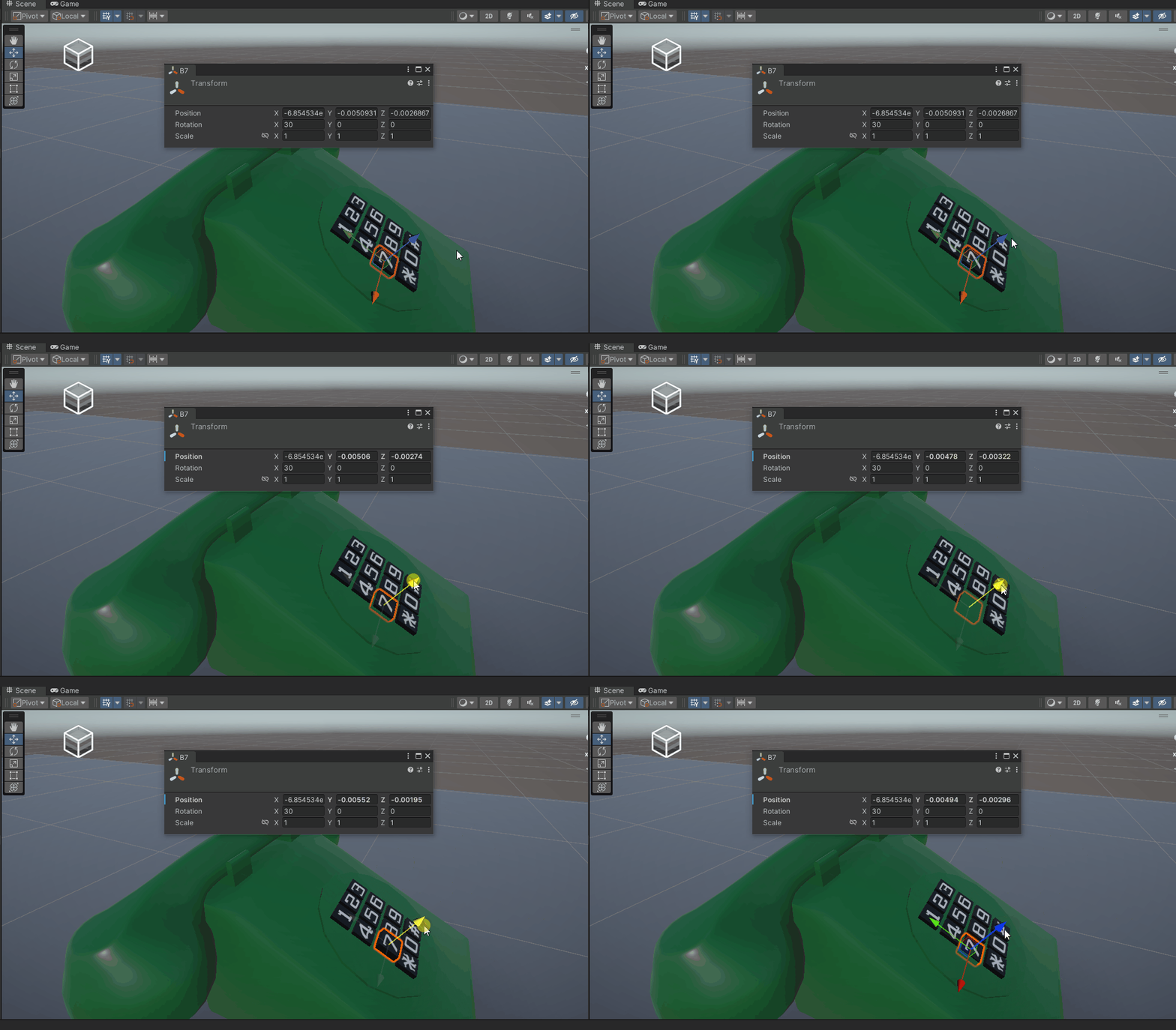
Но если не сбрасывать Rotation, то все в порядке.
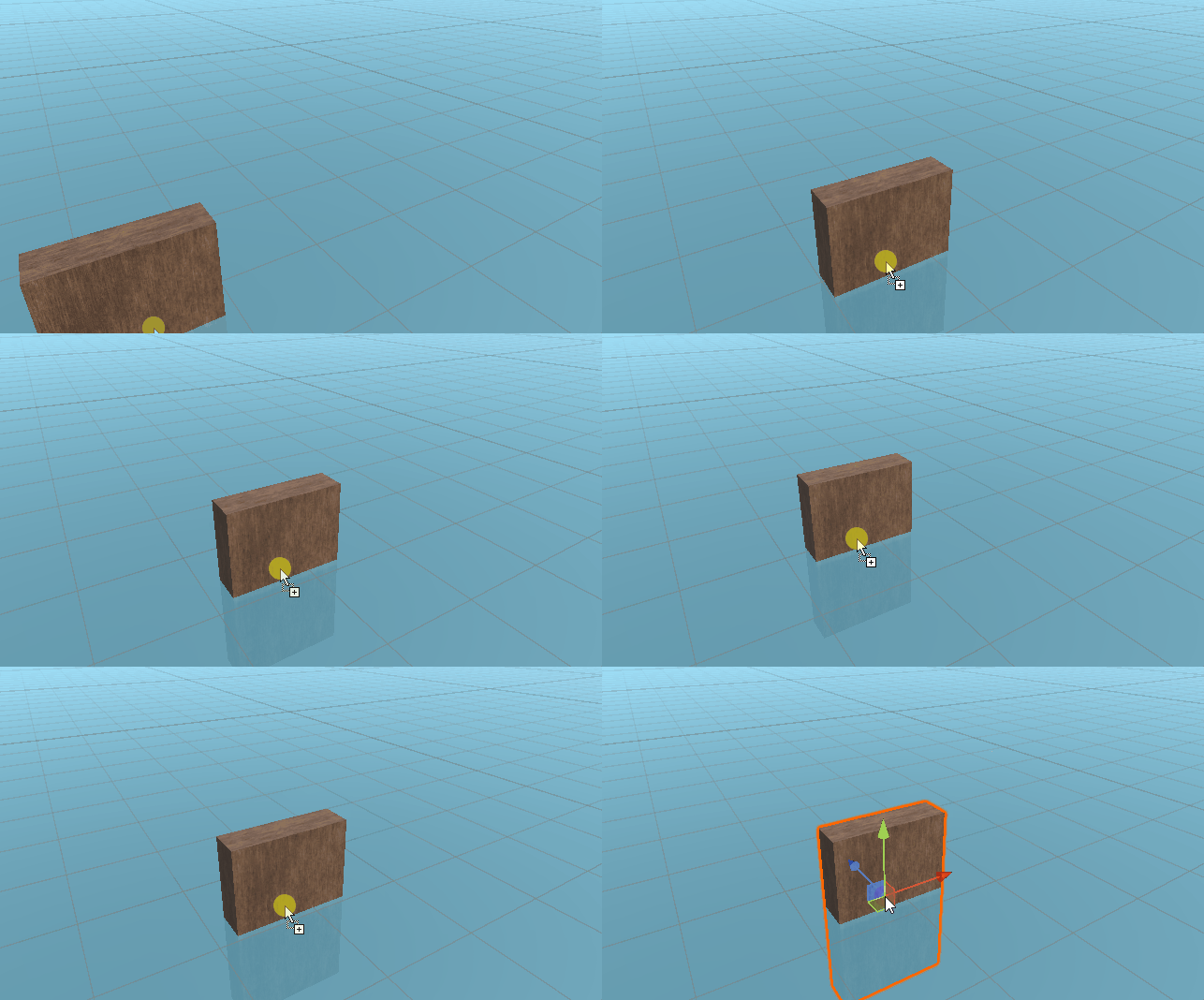
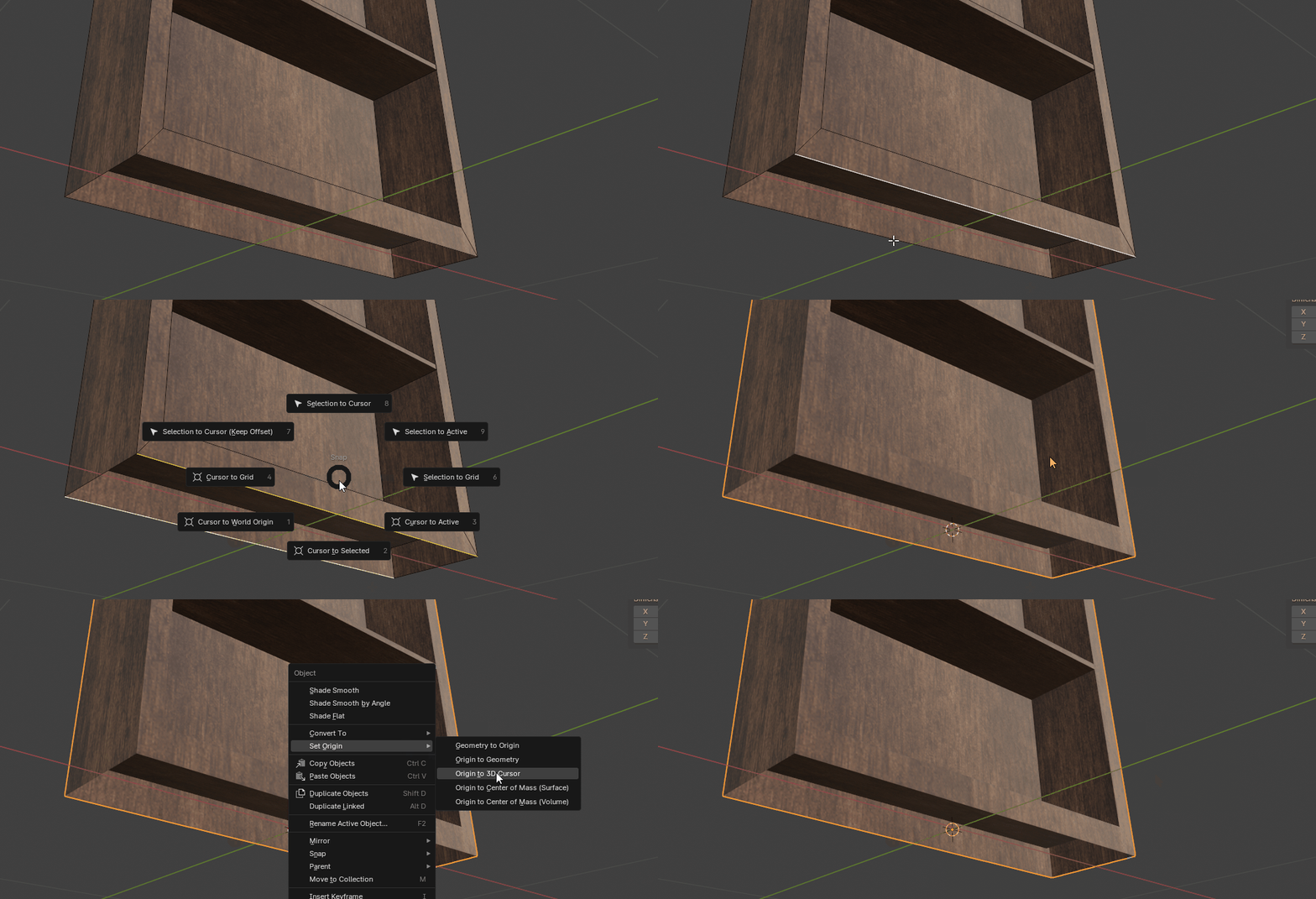
Теперь проверяем, где находится точка Origin, сейчас она в середине шкафа и если я ее там оставлю, то когда я буду ставить шкаф на пол, он будет магнититься к полу как раз этой точкой, в случае шкафа точка Origin (она же Pivot в Unity) должна быть снизу шкафа.
Для того, чтобы это исправить, выделяем два ребра в нижней части шкафа (гифка ниже), нажимаем Shift+S и выбираем пункт Cursor To Selected, возвращаемся в Object Mode, нажимаем правой клавишей мыши, находим пункт Set Origin и выбираем Origin to 3D Cursor.
Теперь нажимаем File→Export→FBX и в данном случае я хочу экспортировать только Mesh, его и выбираю, а несколько типов можно выбирать с зажатой клавишей Shift.
Я сохраняю файл следующим образом. В той папке, где у меня находится Blender файл я всегда создаю папку с названием модели и там храню текстуры, в папке Textures, а также готовый FBX файл, это сделано для того, чтобы было удобно переносить модель в Unity, ведь для этого достаточно перетащить эту папку с FBX и текстурами.
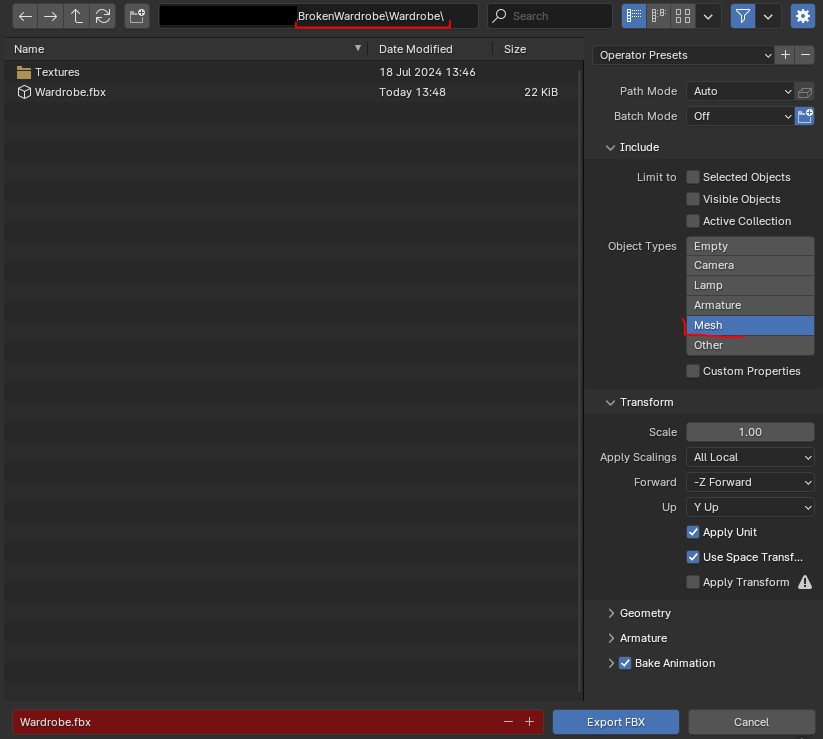
Пробуем экспортировать, открываем проект в Unity и переносим нашу папку с моделью, текстуры при этом автоматически подцепляются.
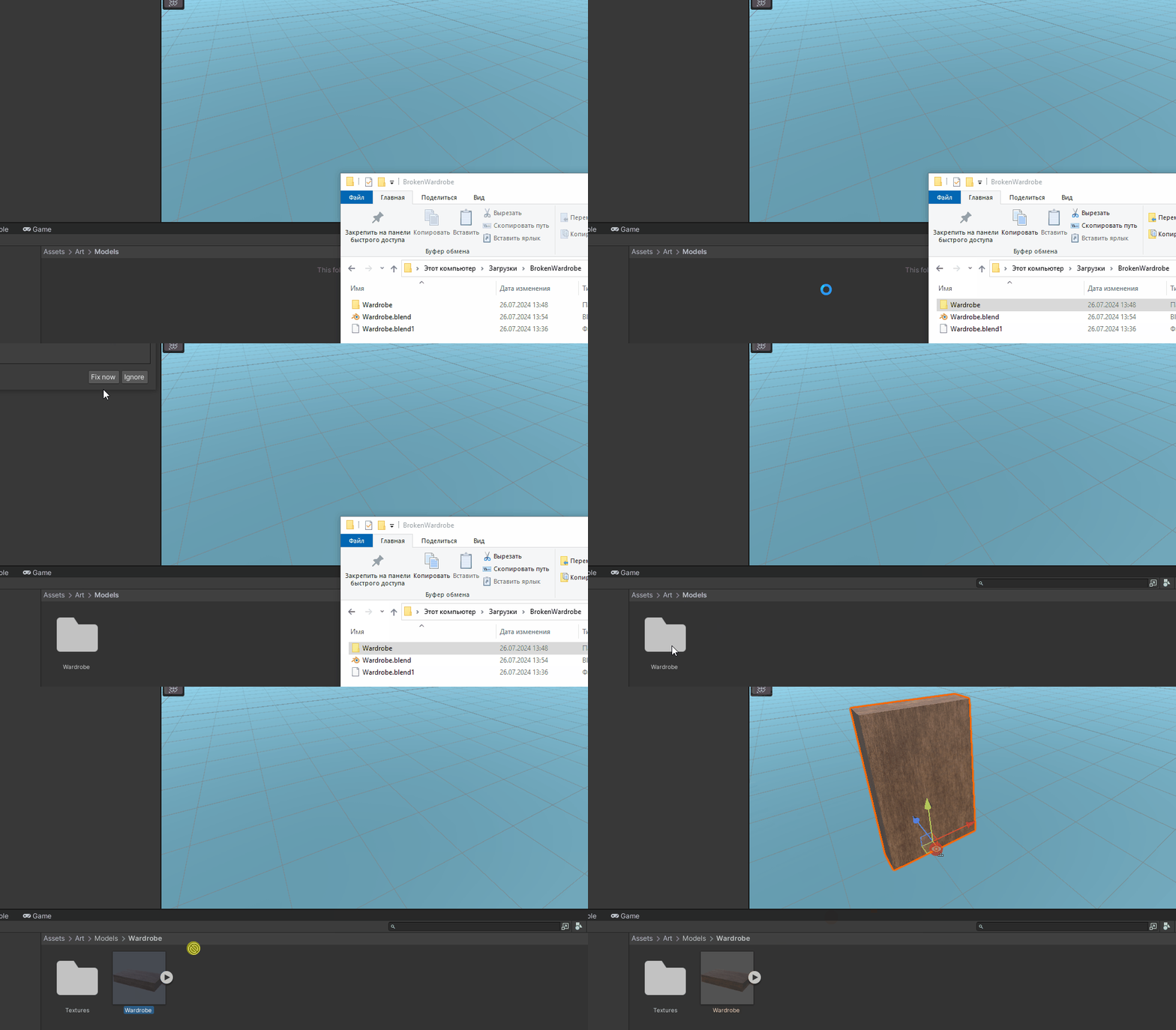
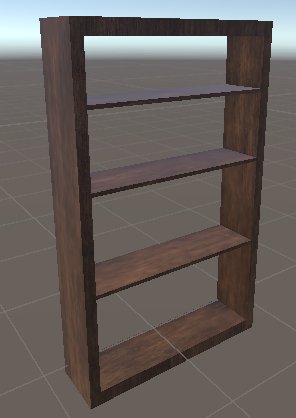
При таком подходе у нас есть несколько проблем, во-первых, у шкафа стоит неадекватный Rotation по X, а размер модели составляет 100, 100 и 100. Давайте это исправим.

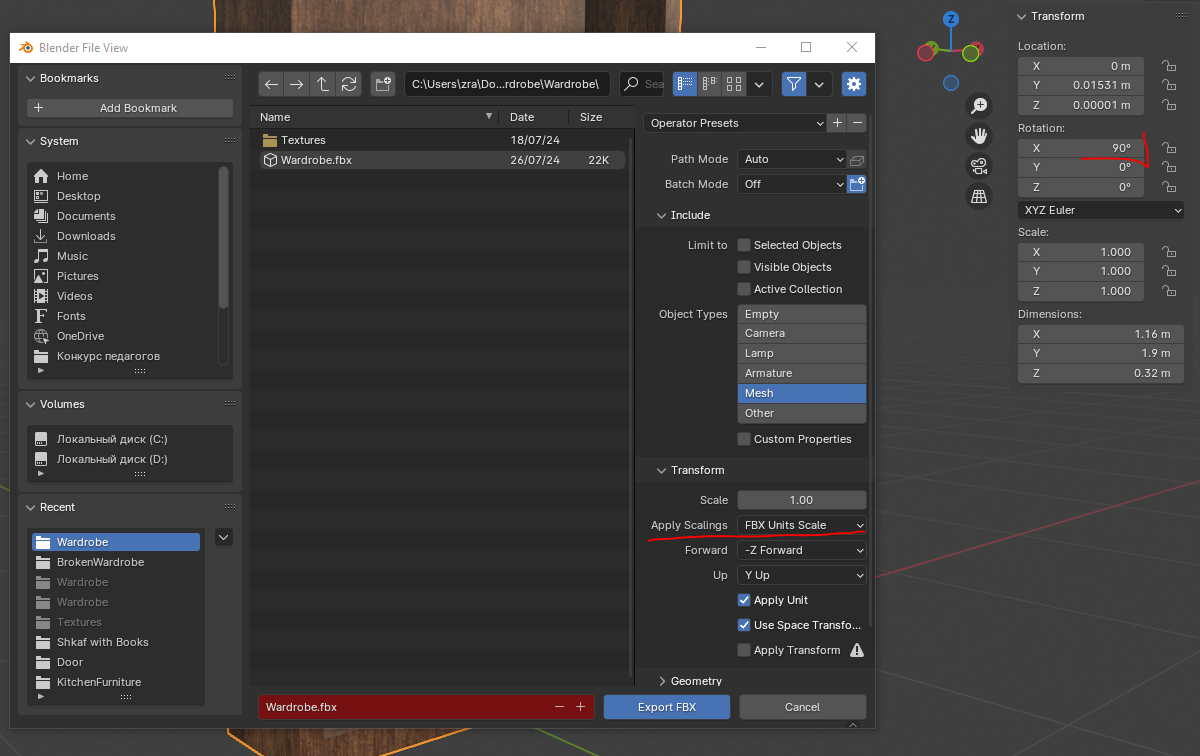
При экспорте необходимо поставить галочку Apply Transform, тогда вращение и масштабирование будет корректно отображаться в Unity. Но Apply Transform является экспериментальной функцией и может привести к проблемам, особенно при экспорте костей и анимаций. Поэтому давайте попробуем исправить эти проблемы без использования этой галочки.
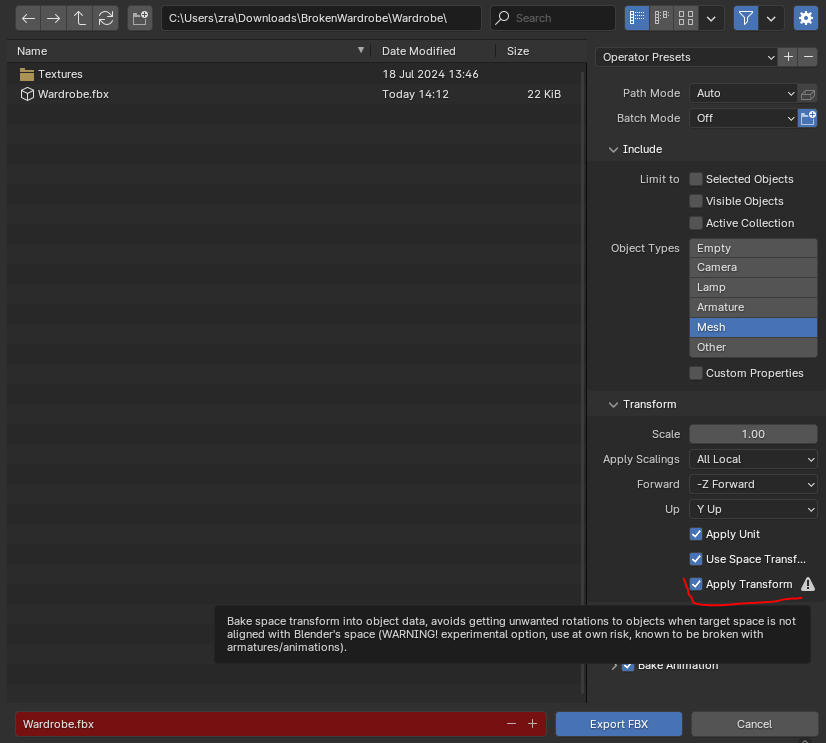
Разберемся с вращением, конфликт с вращением возникает из-за того, что Unity использует правостороннюю систему координат, а Blender левостороннюю, как видите, они имеют разное расположение осей.
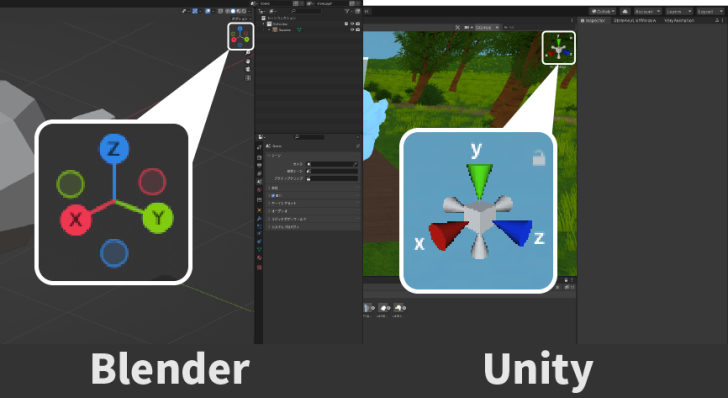
Чтобы в Unity все отображалось корректно, необходимо развернуть модель по X на -90, применить Rotation (Ctrt+A→Rotation), а затем повернуть модель по X на 90 и не применять транформацию. Теперь при экспорте убираем галочку Apply Transform, а в Apply Scaling выбираем FBX Units Scale, это исправит масштаб.
Заключение
При экспорте мешей без анимаций вы смело можете использовать экспериментальную фишку Blender (Apply Transform), а с экспортом костей и анимаций мы разберемся в другой статье.
Контакты
Если у вас есть какие-либо замечания или полезные дополнения к статье, можете написать мне в VK.
VK – https://vk.com/zabelyaevroman
Youtube – https://www.youtube.com/@vrfordev
Rutube – https://rutube.ru/channel/38871248/